

ついみぎ
※本記事には広告が含まれています。
エックスサーバーですでにWordPressサイトを運営していて、2つ目のブログやWebサイトを作りたいと考えている方も多いのではないでしょうか。
「もう一度サーバーを契約する必要があるのか」「1つ目のサイトが消えたり、設定が混ざったりしないか」と心配になるかもしれません。
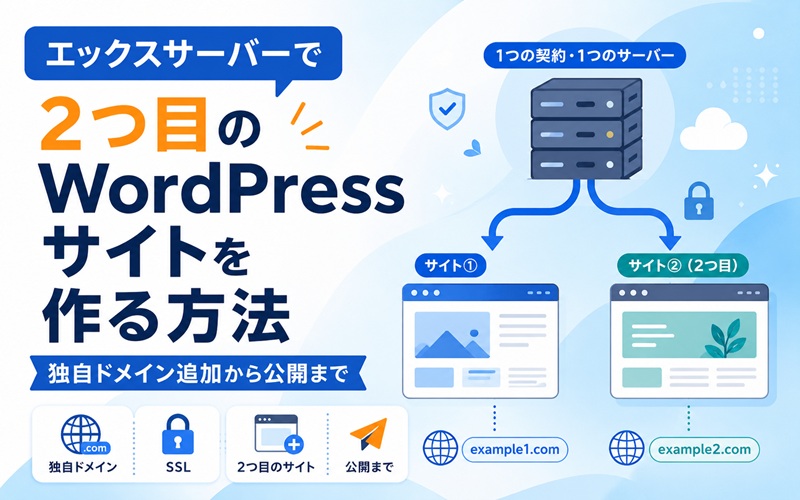
結論からいえば、エックスサーバーでは、現在契約しているサーバーに新しい独自ドメインを追加し、そのドメインへWordPressをインストールすれば、1つ目とは別のサイトを作れます。通常は、2つ目のサーバー契約は必要ありません。
私自身も、エックスサーバーを使って複数のWordPressサイトを運営しています。
この記事では、新しい独自ドメインの追加から無料SSL、WordPressのインストール、初期設定、サイト公開までを、実際の作業順に沿って解説します。

エックスサーバーなら1契約で複数のWordPressサイトを作れる
エックスサーバーには、1つのサーバー契約で複数の独自ドメインを利用できる「マルチドメイン」の機能があります。
そのため、2つ目のWordPressサイトを作るために、エックスサーバーをもう一度契約する必要はありません。
必要になる可能性があるのは、主に新しい独自ドメインの取得費用です。
| 項目 | 追加費用 |
|---|---|
| レンタルサーバー | 通常は不要 |
| WordPress | 無料 |
| 無料独自SSL | 無料 |
| 新しい独自ドメイン | 取得・更新費用が必要な場合あり |
エックスサーバーの独自ドメイン永久無料特典が残っている場合は、2つ目のドメインも無料で利用できる可能性があります。
ただし、対象となるドメインや利用条件は契約プランなどによって異なるため、XServerアカウントの「各種特典お申し込み」で確認してください。
【エックスサーバーの評判は?複数サイトを実際に運営してわかったメリット・デメリット】
2つ目のサイトを作る3つの方法
WordPressサイトを追加する方法は、大きく分けて次の3つです。
| 作り方 | URL例 | 向いているケース |
|---|---|---|
| 新しい独自ドメイン | example2.com | 1つ目と別のテーマで運営する |
| サブドメイン | blog.example.com | 関連する別サイトを作る |
| サブディレクトリ | example.com/blog | 既存サイトのテーマを広げる |
1つ目とは異なるテーマで、新しいブログやメディアを立ち上げる場合は、新しい独自ドメインを取得して完全に分ける方法が分かりやすいでしょう。
この記事では、新しい独自ドメインを使って、2つ目のWordPressサイトを作る方法を解説します。
2つ目のWordPressサイトを公開するまでの流れ
作業の流れは次のとおりです。
●新しい独自ドメインを用意する
●エックスサーバーに独自ドメインを追加する
●無料独自SSLの設定を確認する
●WordPressをインストールする
●WordPressの初期設定を行う
●サイトの表示を確認して公開する
独自ドメインをすでに取得している場合、作業自体はそれほど難しくありません。
手順1:新しい独自ドメインを用意する
最初に、2つ目のサイトで使う独自ドメインを用意します。
エックスサーバーで取得する場合は、XServerアカウントにログインし、「ドメイン取得」または「各種特典お申し込み」から手続きを進めます。他社のドメイン取得サービスで取得したドメインも利用できます。ただし、その場合はドメイン側でネームサーバーまたはDNSの設定が必要です。
サイトのテーマが決まっている場合は、次の点を意識してドメイン名を選びましょう。
・短く覚えやすい
・読み方が分かりやすい
・サイト名と関連している
・入力を間違えにくい
・将来的にテーマを広げても使える
ドメイン名は、サイト公開後に簡単に変更できるものではありません。取得前に、スペルや表記をよく確認してください。
手順2:エックスサーバーに独自ドメインを追加する
ドメインを取得しただけでは、エックスサーバー上でサイトを表示できません。
続いて、サーバーパネルへドメインを追加します。
独自ドメインを追加する手順
●エックスサーバーのサーバーパネルへログインする
●「ドメイン設定」をクリックする
●「ドメインを追加」をクリックする
●取得したドメイン名を入力する
●「無料独自SSLを利用する」の設定を確認する
●「追加する」をクリックする
ドメイン名には「https://」や最後の「/」を付けず、「example.com」のように入力します。
無料独自SSLの項目には、基本的にチェックを入れたままにしておきましょう。
ドメインを追加すると、サーバー内にそのドメイン専用のフォルダが作成されます。1つ目のサイトとは別のフォルダになるため、通常は1つ目のWordPressサイトに影響しません。
「無効なURLです」と表示される場合
ドメインを追加した直後は、ブラウザでアクセスしても「無効なURLです」と表示されることがあります。
設定が間違っているとは限らないため、慌ててドメインを削除する必要はありません。
ドメイン設定がサーバーに反映されるまで、数時間から最大24時間程度かかる場合があります。時間を置いてから、再度アクセスしてください。
手順3:無料独自SSLの設定を確認する
エックスサーバーでは、ドメイン設定の追加と同時に無料独自SSLも設定されるのが基本です。
サーバーパネルの「SSL設定」を開き、追加したドメインのSSL設定が「ON」になっているか確認してください。
SSLが有効になると、サイトを次のような「https」のURLで表示できます。
https://取得したドメイン名
SSL設定がまだ反映されていない場合は、最大1時間程度待ってから確認します。
無料独自SSLの設定に失敗した場合
ドメインの追加時にSSL設定だけ失敗することがあります。
その場合は、次の手順で設定します。
●サーバーパネルの「SSL設定」を開く
●追加したドメインを確認する
●SSL設定を「ON」にする
●反映されるまで待つ
他社で取得したドメインを利用している場合は、ネームサーバーやDNSがエックスサーバーを参照しているかも確認してください。
手順4:2つ目のドメインにWordPressをインストールする
ドメインとSSLの設定が終わったら、WordPressをインストールします。
WordPress簡単インストールの手順
●サーバーパネルの「WordPress簡単インストール」を開く
●追加した独自ドメインを選択する
●「WordPressを追加」をクリックする
●「新規インストール」を選択する
●必要事項を入力する
●「インストールする」をクリックする
入力項目は次のとおりです。
| 入力項目 | 設定内容 |
|---|---|
| サイトURL | 追加した独自ドメインを選ぶ。ドメイン直下で運営する場合、後ろの入力欄は空欄 |
| ブログ名 | 2つ目のサイト名を入力 |
| ユーザー名 | WordPress管理画面へのログイン名 |
| パスワード | 1つ目とは異なる推測されにくいパスワード |
| メールアドレス | WordPressからの通知を受信するアドレス |
| データベース | 「自動でデータベースを生成する」を選択 |
| テーマ | 使用するテーマが決まっていれば選択 |
サイトURLの入力欄は原則として空欄にする
独自ドメインのトップにWordPressサイトを表示したい場合は、サイトURLのドメイン後ろにある入力欄を空欄にします。
例えば、次のURLでサイトを公開する場合です。
https://example.com/
入力欄に「wp」と入力すると、サイトURLは次のようになります。
https://example.com/wp/
特別な理由がなければ、ドメイン直下で運営するために空欄のまま進める方が分かりやすいでしょう。
データベースは自動生成で問題ない
2つ目のWordPressサイトには、1つ目とは別のデータベースが必要です。
ただし、自分でデータベースを作成する必要はありません。
「自動でデータベースを生成する」を選択すれば、エックスサーバー側で新しいデータベースが作成されます。
入力内容を確認して「インストールする」をクリックすると、WordPressのインストールが始まります。
完了画面に表示される管理画面URL、ユーザー名などは、忘れないように保存してください。
手順5:WordPressの管理画面へログインする
WordPressのインストールが完了したら、管理画面へログインします。
管理画面のURLは、通常は次の形式です。
https://取得したドメイン名/wp-admin/
簡単インストール時に設定したユーザー名とパスワードを入力してください。
1つ目と2つ目のWordPressは、それぞれ別の管理画面になります。記事、テーマ、プラグイン、ユーザー情報なども別々に管理されます。
手順6:公開前の初期設定を行う
WordPressをインストールしただけでは、サイト運営の準備はまだ完了していません。
少なくとも、次の項目を確認してから記事を公開しましょう。
パーマリンクを設定する
WordPress管理画面の「設定」から「パーマリンク」を開きます。
一般的なブログや情報サイトでは、「投稿名」を選択すると、記事ごとに分かりやすいURLを設定できます。
記事を公開したあとでパーマリンク設定を変更すると、記事URLが変わる可能性があります。最初の記事を書く前に設定しておきましょう。
サイトタイトルとキャッチフレーズを確認する
「設定」から「一般」を開き、サイトタイトルやキャッチフレーズを確認します。
簡単インストール時に仮のサイト名を入力した場合は、正式なサイト名へ変更してください。
WordPressアドレスを確認する
「WordPressアドレス」と「サイトアドレス」が「https」から始まっているか確認します。
「http」になっている場合は、SSL設定が反映されていることを確認したうえで「https」に変更します。
不要な初期データを削除する
WordPressには、サンプル投稿やサンプルページなどが入っていることがあります。
使用しない投稿、ページ、コメント、プラグインは削除しておきましょう。
テーマとプラグインを設定する
1つ目と同じテーマを使う場合でも、2つ目のWordPressで改めてインストールや設定が必要です。
有料テーマや有料プラグインを利用する場合は、複数サイトで利用できるライセンスかどうかも確認してください。
サイトを公開する前の確認項目
記事を公開する前に、次の項目を確認します。
・「https」でサイトが表示される
・パソコンとスマートフォンの両方で崩れていない
・サイトタイトルが正しく表示されている
・パーマリンクを設定している
・プロフィールを掲載している
・お問い合わせページを作成している
・プライバシーポリシーを掲載している
・サイトマップを作成している
・Googleアナリティクスを設定している
・Google Search Consoleへ登録している
・検索エンジンを拒否する設定が解除されている
WordPress管理画面の「設定」から「表示設定」を開き、「検索エンジンがサイトをインデックスしないようにする」にチェックが入っていると、検索結果に表示されにくくなります。
サイトを一般公開する段階では、チェックが外れていることを確認しましょう。
2つ目のサイトが表示されないときの対処方法
ドメイン設定直後の場合
ドメイン設定の反映には時間がかかる場合があります。
数時間待ってから、Windowsでは「Ctrl+F5」を押してページを再読み込みしてください。
httpsで表示できない場合
サーバーパネルの「SSL設定」を開き、対象ドメインのSSLが「ON」になっているか確認します。
設定直後であれば、最大1時間程度待ってから再度アクセスしてください。
1つ目のサイトが表示される場合
WordPressをインストールするときに、追加したドメインではなく、1つ目のドメインを選択した可能性があります。
サーバーパネルの「WordPress簡単インストール」で、WordPressを追加したドメインを確認してください。
WordPressの管理画面へ入れない場合
管理画面URLが正しいか確認します。
https://ドメイン名/wp-admin/
ログイン情報が分からない場合は、WordPressのパスワード再設定機能を利用します。
1つ目のWordPressをコピーして2つ目を作ることもできる
エックスサーバーには、既存のWordPressサイトを別のURLへ複製する「サイトコピー」の機能もあります。
1つ目と同じテーマや基本設定を使いたい場合には便利です。
ただし、記事や画像までコピーすると、不要なコンテンツや設定も引き継がれます。また、一部のプラグインデータやURLが完全に置き換わらない場合もあります。
別テーマの新しいサイトを作るのであれば、WordPressを新規インストールし、必要な設定だけを再現する方が安全です。
よくある質問
2つ目のサイトに新しいサーバー契約は必要ですか?
通常は必要ありません。
現在利用しているエックスサーバーのサーバーパネルに独自ドメインを追加し、そのドメインへWordPressをインストールできます。
2つ目のサイトを作ると1つ目が遅くなりますか?
複数サイトは同じサーバーのCPUやメモリなどを共有します。
一般的な個人ブログを2つ運営する程度で、すぐに問題になるとは限りません。ただし、アクセス数が多いサイトや負荷の高いプラグインを複数運用する場合は、サーバーパネルのリソース使用状況を確認しましょう。
WordPressのログイン情報は同じですか?
別々に設定できます。
セキュリティを考えると、2つのサイトで同じパスワードを使い回さず、それぞれ異なる強いパスワードを設定することをおすすめします。
2つ目も独自ドメイン永久無料特典を使えますか?
契約プランや現在の特典利用状況、選択するドメインの種類によって異なります。
XServerアカウントの「各種特典お申し込み」を確認してください。
まとめ
エックスサーバーで2つ目のWordPressサイトを作る基本手順は、次のとおりです。
●新しい独自ドメインを用意する
●サーバーパネルへドメインを追加する
●無料独自SSLを確認する
●WordPress簡単インストールを実行する
●WordPressの初期設定を行う
●表示や検索設定を確認して公開する
すでにエックスサーバーを利用している場合は、新たにサーバーを契約しなくても、現在の契約内に2つ目のWordPressサイトを追加できます。
サイトごとに独自ドメイン、WordPress、データベース、管理画面が分かれるため、異なるテーマのブログやWebサイトを運営したい場合にも使いやすい方法です。
これから複数のサイトを運営したい方にとって、1つの契約で複数の独自ドメインとWordPressを管理できることは、エックスサーバーの大きな利点です。